Grasp for Chrome · 也支援 Edge
任何網頁,雙語閱讀。
Grasp 把翻譯放在原文旁邊,解釋任何單字在該句中的意思,也回答你的追問,全程不必離開分頁。
用 Grasp 讀網頁是什麼感覺
四十秒:雙語並列的網頁、一個還是看不懂的單字、它在該句中的意思,以及就地得到解答的追問。
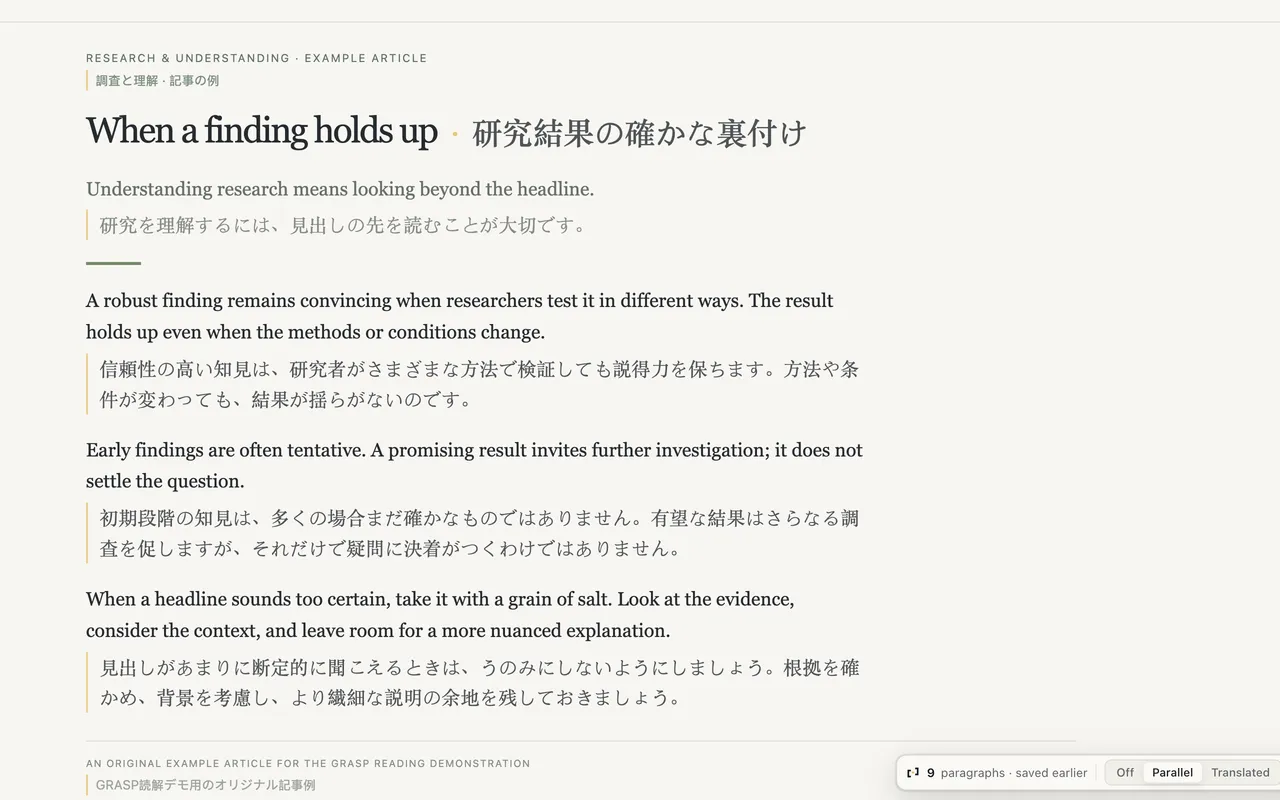 1
1並列閱讀
翻譯就在每個段落旁邊,原文始終都在。
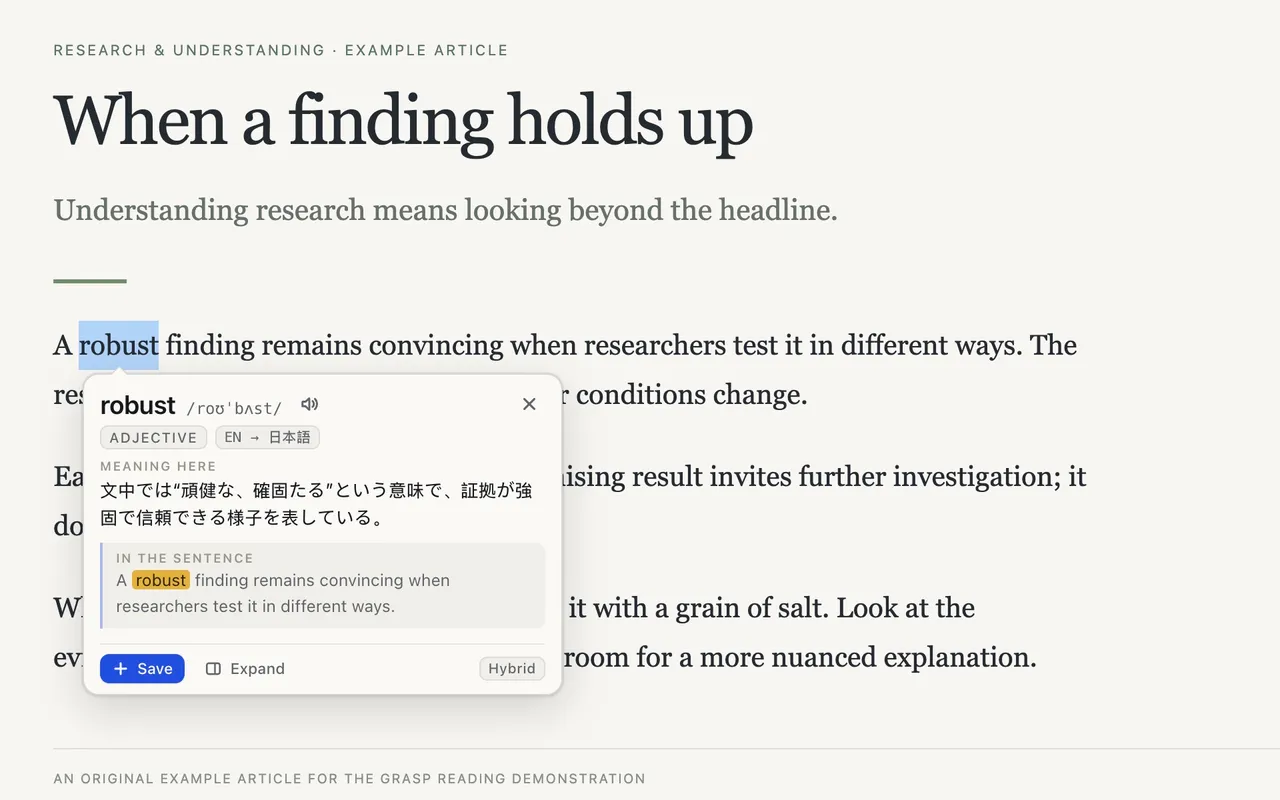 2
2有個詞還是看不懂
游標移到單字上,Mac 按 ⌥,Windows 按 Ctrl。
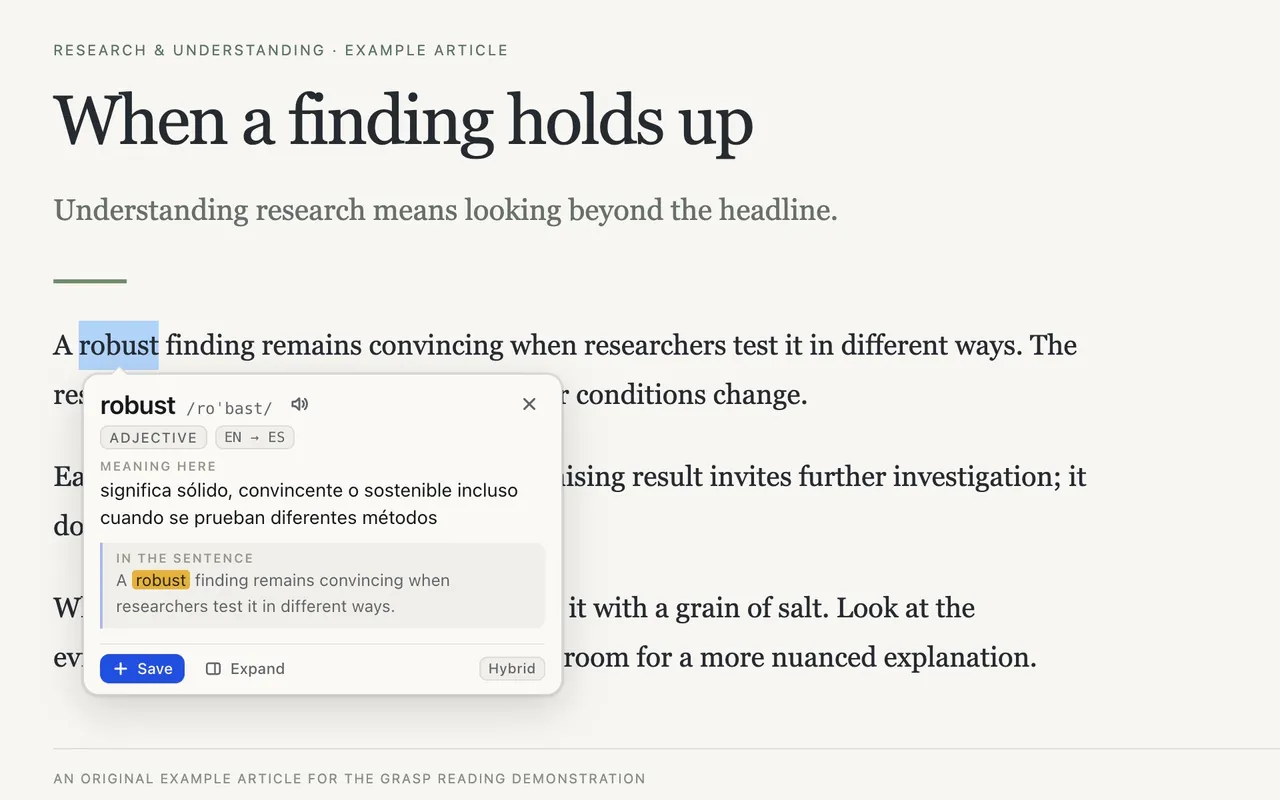
 3
3它在這句話裡的意思
不是字典的第一個義項,而是作者在這裡想表達的意思。
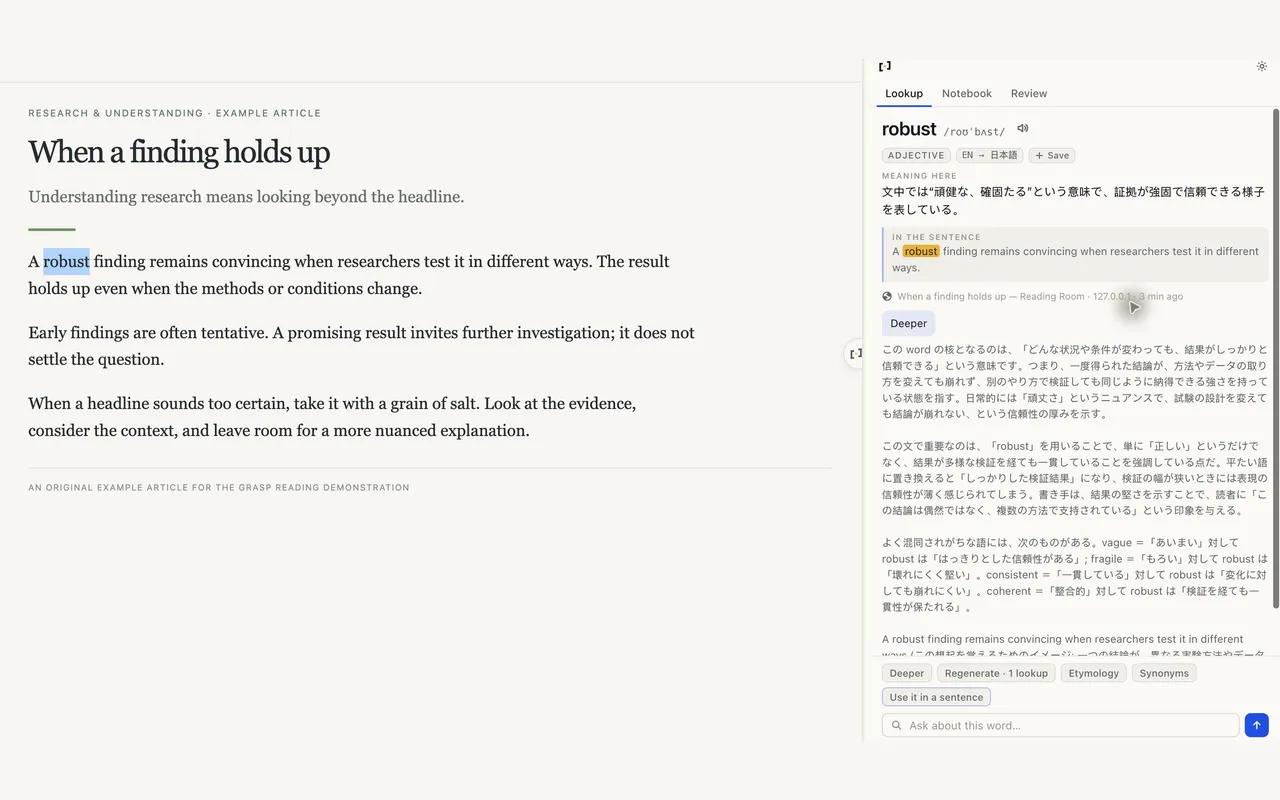
 4
4問一下,再繼續讀
在側邊面板追問,並以你的語言回答。你在頁面上的閱讀位置也會保留。
它能做什麼
Parallel 或 Translated
翻譯放在每個段落旁邊,或直接取代原文。隨時都能切換,頁面會維持翻譯狀態。
Meaning here
游標移到單字上,按 ⌥(Mac)或 Ctrl(Windows):看到它在這句話裡的意思,而不是字典裡的第一個義項。
Deeper
在側邊面板針對單字或整段文字提問,並以你的語言回答。
圖片中的文字
按住按鍵並拖曳出一個方框,文字會在這台裝置上辨識。
筆記本與複習
你儲存的內容會連同原句一起保留,與 Grasp for Mac 同步,並會再次出現供你複習。
預設安靜無聲
在你提出要求之前,不會讀取或傳送任何內容。可從工具列依網站暫停。
能在本機處理就在本機
只要 Chrome 有該語言套件,翻譯就會在本機執行,離線也能用。
適合哪些人
因工作需要閱讀英文或其他第二外語的人:技術文件、論文、新聞、留言。原文由你保留,Grasp 在一旁輔助。
與你現在的做法相比
| Grasp | 瀏覽器內建網頁翻譯 | 另一個分頁的 AI 聊天 | |
|---|---|---|---|
| 原文始終在視線內 | 被取代 | 你已離開頁面 | |
| 在句子裡解釋單字 | 一個按鍵 | 貼上、提問、再切回來 | |
| 記得你查過什麼 | 筆記本 |
免費與進階方案
免費:註冊前可享 3 次解說,以及任何網頁的兩個畫面;註冊免費帳號後,每月 100 次查詢。
進階方案:合理使用範圍內無限次查詢(每月 30,000 次),與 Grasp for Mac 共用,並和網頁工具同屬一個方案。
哪些內容會離開你的瀏覽器,以及何時離開
每次查詢或網頁翻譯,只會把你要求處理的文字傳送到 grasp.info,不會傳送其他內容。Chrome 有該語言套件時,翻譯與文字辨識會在 Chrome 內執行。在你提出要求之前,不會讀取任何內容。
隱私權政策 →常見問題
- 能在 Edge、Brave、Opera 或其他瀏覽器使用嗎?
- 可以。任何以 Chromium 為基礎的瀏覽器都能執行:Edge、Brave、Opera、Vivaldi 和 Arc 都能從 Chrome Web Store 安裝,Edge 也可以在 Edge Add-ons 商店取得。
- 離線也能用嗎?
- 網頁翻譯可以,但僅限 Chrome 已下載的語言。解說與 Deeper 需要連上服務。
- 支援哪些語言?
- 解說與網頁翻譯支援 100 多種語言。本機翻譯則取決於 Chrome 提供的語言套件。
- 哪些地方無法執行?
- 瀏覽器的內建頁面,例如設定頁、Chrome Web Store,以及會封鎖擴充功能的網站。
- 我也在用 Grasp for Mac,我的點選會由哪一個回應?
- 預設由 Mac App 回應。若要讓擴充功能在 Chrome 中回應,請在擴充功能的 Options 中關閉「Prefer Grasp for Mac」。
- 什麼算一次查詢?
- 一次解說、一次 Deeper 回答或追問,或是一次網頁文字請求(約一個畫面的內容)。